

- Wählen Sie die Option „Verbindung über die XTREAM Codes API“.
- Geben Sie Ihre IPTVCLIMB-Anmeldedaten (Benutzername, Passwort und URL) ein und klicken Sie auf „Benutzer hinzufügen“, um die Verbindung herzustellen.

Öffnen Sie den App Store auf Ihrem Gerät und suchen Sie nach Vu Player Pro.

Gehen Sie in der Vu Player Pro App zu den Einstellungen oder zum Profil. Ihre MAC-Adresse und Geräte-ID werden in der App angezeigt.
Öffnen Sie nun die Website: https://vuplayer.pro/login
und geben Sie die MAC-Adresse (Geräte-ID) und die Geräte-ID (Gerätecode) ein.
- Wählen Sie den M3U-Link oder den Xtream-Code, um Ihre Daten hochzuladen. Die Daten werden an Ihre E-Mail-Adresse gesendet.

Öffnen Sie den App Store auf Ihrem Gerät und suchen Sie nach IBO Player.
- Starten Sie die App neu und genießen Sie sie!
- Öffnen Sie die App und aktivieren Sie sie mit der auf der Website angezeigten Geräte-ID und dem Gerätecode.

- Installieren Sie Set TV aus dem App Store auf Ihrem Smart-TV.

- Öffnen Sie die IPTV Player App und Sie erhalten die MAC-Adresse der App.
- Gehen Sie zur SetIPTV-Aktivierungsseite und geben Sie Ihre MAC-Adresse ein: https://setsysteme.com/set.app.
- Geben Sie die MAC-Adresse ein und klicken Sie zur Bestätigung auf das Raute-Symbol.

- Geben Sie den M3U-Link ein, den wir Ihnen per E-Mail gesendet haben.
- Klicken Sie anschließend auf „Senden“ und starten Sie die App neu.

Televizo ist eine Freemium-App, d. h. Sie können sie kostenlos nutzen. Die kostenlose Version enthält jedoch Werbung und bietet eingeschränkte Funktionen. Aber keine Sorge, auch mit der kostenlosen Version können Sie Inhalte genießen. Die App unterstützt außerdem Streaming auf Ihren Fernseher mit der Chromecast-Option.
P.S.: Die Premium-Version der App kostet nur 10 € bei lebenslanger Aktivierung.
Öffnen Sie Ihren Play Store und suchen Sie nach „Televizo – IPTV Player“.

- Öffnen Sie die App und verwenden Sie die Anmeldedaten, die wir Ihnen per E-Mail zugesandt haben: Playlist-Name (beliebiger Name), Benutzername, Passwort und URL.

- Warten Sie, bis die App alle Daten geladen hat. Viel Spaß beim Streamen!
Öffnen Sie Ihren Play Store und suchen Sie nach XCIPTV PLAYER.

Öffnen Sie die App und verwenden Sie die Anmeldedaten, die wir Ihnen per E-Mail zugesandt haben: URL, Benutzername und Passwort.

- Warten Sie, bis die App alle Daten geladen hat.

- Viel Spaß beim Streamen!

Öffnen Sie Ihren Play Store und suchen Sie nach TiviMate IPTV Player.

- Öffnen Sie die Anwendung, gehen Sie zu diesem Bildschirm und wählen Sie „Xtream Codes“.
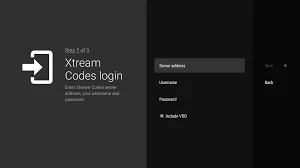
- Geben Sie nun einfach die Server-URL, den Benutzernamen und das Passwort ein, die Sie von uns per E-Mail erhalten haben.
Öffnen Sie den App Store auf Ihrem Gerät und suchen Sie nach Vu Player Pro.
Gehen Sie in der Vu Player Pro App in den Bereich Einstellungen oder Profil. Dort werden Ihre MAC-Adresse und Geräte-ID in der App angezeigt.
Gehen Sie jetzt auf die Website: https://vuplayer.pro/login
und geben Sie die MAC-Adresse (Geräte-ID) und den Geräteschlüssel (Gerätecode) ein.
- Wählen Sie den M3U-Link oder den Xtream-Code, um Ihre Daten hochzuladen. Die Daten werden an Ihre E-Mail-Adresse gesendet.
Öffnen Sie den App Store auf Ihrem Gerät und suchen Sie nach IBO Player.
- Starten Sie Ihre App neu und genießen Sie es!
- Öffnen Sie nun die App und aktivieren Sie diese mit der Geräte-ID und dem Gerätecode auf der in der App angezeigten Webseite.

Download de IPTV Smarters Lite-app uit de App Store, zorg ervoor dat het de Lite-versie is en niet de Pro-versie.

Kies om verbinding te maken met XTREAM Codes API.

- Voer je inloggegevens in en druk op GEBRUIKER TOEVOEGEN om verbinding te maken. Geniet van het streamen!
Open de App Store op je apparaat en zoek naar Vu Player Pro.
Binnen de Vu Player Pro-app, ga naar het instellingen- of profielgedeelte. Je vindt daar je MAC-adres en apparaatcode weergegeven in de app.
Ga nu naar de website: https://vuplayer.pro/login
en voer het MAC-adres (apparaat-ID) en de apparaatcode (apparaatcode) in.
- Selecteer de M3U-link of Xtream-code om je gegevens te uploaden. De gegevens worden naar je e-mailadres verzonden.
Open de App Store op uw apparaat en zoek naar IBO Player.
- Herstart je app en geniet!
- Open nu de app en activeer deze met het apparaat-ID en de apparaatcode op de website die in de app wordt weergegeven.

Öffnen Sie Ihren Chrome-, Firefox- oder Apple Safari-Browser und gehen Sie zu diesem Link: https://www.iptvsmarters.com/#downloads
- Klicken Sie je nach PC (Mac, Windows usw.) auf „Herunterladen“ und warten Sie, bis der Download abgeschlossen ist. Installieren Sie anschließend die App.

- Wählen Sie die Verbindung zur XTREAM Codes API.
- Geben Sie Ihre Anmeldedaten ein und drücken Sie BENUTZER HINZUFÜGEN, um eine Verbindung herzustellen. Viel Spaß beim Streamen!
1- Öffnen Sie Ihren Chrome-, Firefox- oder Apple Safari-Browser und gehen Sie zu diesem Link: https://iptvstreamplayer.com/
2. Klicken Sie je nach PC (Mac, Windows usw.) auf „Herunterladen“ und warten Sie, bis der Download abgeschlossen ist. Installieren Sie anschließend die App.
3- Öffnen Sie nun die App und klicken Sie auf „Mit neuem Benutzerkonto anmelden“.
4- Geben Sie Ihre Anmeldedaten ein und drücken Sie „Anmelden“, um eine Verbindung herzustellen.
Öffnen Sie den App Store auf Ihrem Gerät und suchen Sie nach Vu Player Pro oder laden Sie die App direkt von der Website der App herunter.
Gehen Sie in der Vu Player Pro App in den Bereich Einstellungen oder Profil. Dort werden Ihre MAC-Adresse und Geräte-ID in der App angezeigt.Gehen Sie jetzt auf die Website: https://vuplayer.pro/login
und geben Sie die MAC-Adresse (Geräte-ID) und den Geräteschlüssel (Gerätecode) ein.
- Wählen Sie den M3U-Link oder den Xtream-Code, um Ihre Daten hochzuladen. Die Daten werden an Ihre E-Mail-Adresse gesendet.

1. Installieren Sie zunächst die Downloader -App. Mit dieser App können Sie IPTV Smarters auf Ihren FireStick herunterladen (da Browser-Downloads nicht zulässig sind).
2. Klicken Sie auf dem FireStick-Startbildschirm auf die Option Suchen > Suchen .

3. Geben Sie den Namen der Anwendung (Downloader) ein .
Klicken Sie auf die Option Downloader , wenn sie in den Suchergebnissen angezeigt wird.
Wählen Sie auf dem nächsten Bildschirm das Downloader -Symbol aus, laden Sie die App herunter und installieren Sie sie.

4. Kehren Sie nach der Installation der Downloader -App zum Startbildschirm des FireSticks zurück.
Klicken Sie in der Menüleiste auf „Einstellungen“ .

5. Wählen Sie in den Einstellungen „Mein Fire TV“ aus .

6. Wenn auf dem nächsten Bildschirm die folgenden Optionen angezeigt werden, klicken Sie auf Entwickleroptionen .

7. Klicken Sie auf Unbekannte Anwendungen installieren .

8. Klicken Sie auf Downloader , um den Status auf EIN zu ändern .

Sie haben nun Ihre FireStick-Einstellungen so konfiguriert, dass die Installation von IPTV Smarters und anderen Apps von Drittanbietern möglich ist. Führen Sie die folgenden Schritte aus:
9. Sie können nun die Downloader -App öffnen.
Beim ersten Start dieser Anwendung werden Ihnen einige Benachrichtigungen angezeigt. Ignorieren Sie diese, bis der folgende Bildschirm angezeigt wird. Klicken Sie dort rechts auf das URL-Textfeld (achten Sie darauf, dass im linken Menü die
Option „Startseite “ ausgewählt ist), wo „http://“ steht.

10. Geben Sie in diesem Fenster den folgenden Pfad ein: https://www.firesticktricks.com/smarter
. Klicken Sie auf „Los“ .
11. Warten Sie ein oder zwei Minuten, bis IPTV Smarter auf Ihren FireStick heruntergeladen ist.

12. Wenn der Download abgeschlossen ist, führt die Downloader-
App die APK-Datei aus und beginnt mit der Installation. Klicken Sie auf Installieren .

13. Warten Sie, bis die Installation abgeschlossen ist.

14. Die Installation ist mit diesem Bericht „App installiert “ abgeschlossen.
Sie können nun auf ÖFFNEN klicken und IPTV Smarters nutzen.
Ich empfehle, „FERTIG“ auszuwählen , damit Sie zunächst die APK-Datei löschen und Speicherplatz auf Ihrem FireStick sparen können.
15. Wählen Sie die Verbindung zur XTREAM Codes API, um den manuellen Import aller M3U-Dateien zu vermeiden.
16- Geben Sie Ihre Anmeldedaten aus der E-Mail ein und drücken Sie BENUTZER HINZUFÜGEN , um eine Verbindung herzustellen.

1. Gehen Sie zur Rückseite Ihres Formuler Z, wo die MAC-ID angegeben ist.

2. Geben Sie bei der Bestellung Ihres Pakets unbedingt die MAC-ID an. Die MAC-ID beginnt in der Regel mit 00:1A …
Sie finden es auch in der MyTvOnline-App.

3. Sobald wir Ihre Bestellung mit der MAC-ID erhalten haben, senden wir Ihnen die Portal-URL. Geben Sie die Portal-URL unbedingt in die MyTvOnline-App ein (kein Benutzername oder Passwort erforderlich).
Sie können auch die Xtream-Codes (Benutzername, Passwort und Portal-URL – durch Aktivieren der Anmeldeoption) verwenden.

1. Gehen Sie zur Rückseite Ihres MAG, wo die MAC-ID (oder MAC-Adresse) angegeben ist.

2. Geben Sie bei der Bestellung Ihres Pakets unbedingt die MAC-ID an. Die MAC-ID beginnt in der Regel mit 00:1A…
3. Gehen Sie zu Einstellungen , dann zu Systemeinstellungen , dann zu Servern und dann zu Portal .

4. Geben Sie die Portal-URL ein, die wir Ihnen per E-Mail gesendet haben.
Nachdem Sie alle oben genannten Schritte ausgeführt haben, drücken Sie zweimal „EXIT“ auf der Fernbedienung, um den Port neu zu starten. Jetzt können Sie Live-TV schauen…